楽譜の閲覧用に iPad を買った話を以前に書きました(「iPad Air 13インチを買った」)。これを活用するには、購入した楽譜を PDF 化する必要があります。ダウンロード販売で PDF として入手できるものもあるのですが、まだ印刷物の楽譜の方が多いので、これをスキャンして PDF 化します。
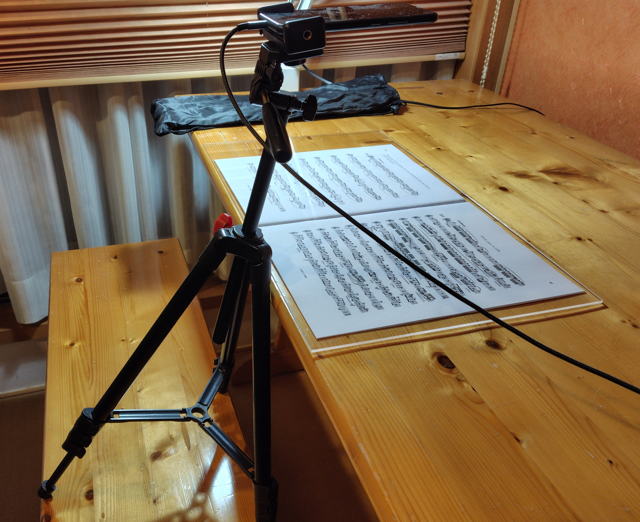
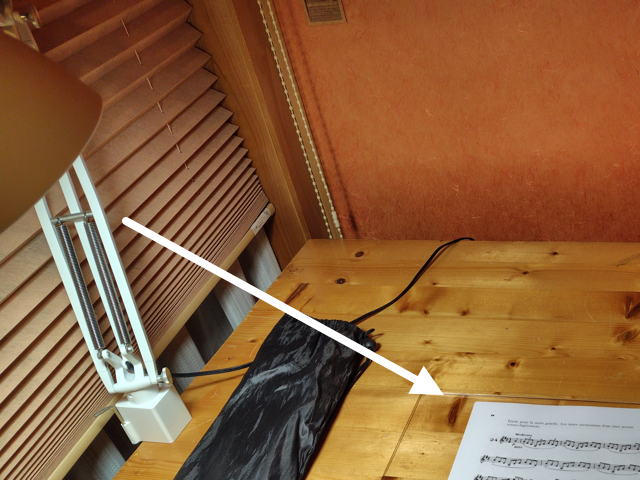
こんなセットアップでやっています。写真だと見づらいのですが、楽譜の上に透明アクリル板を置いて、ページが平面になるように押さえています。
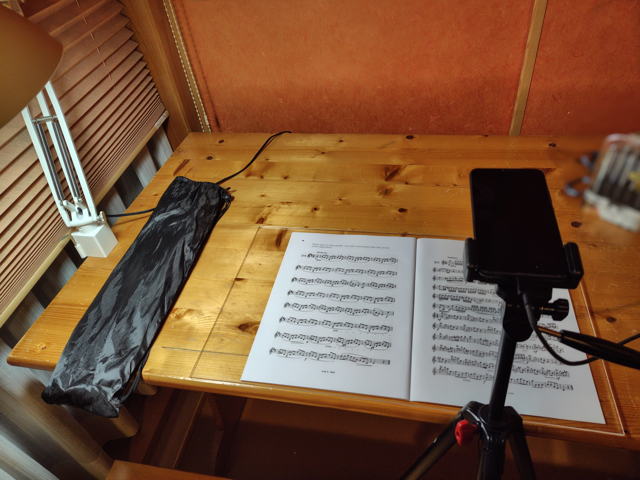
三脚にスマホを固定しています。三脚を普通に立てると、脚が邪魔で真上から撮影ができません。そこで、三脚の脚の1本を長めに伸ばして、斜めに立てています。これで、楽譜のほぼ真上にスマホを持ってくることができます。多少斜めにはなっていますが、この程度なら後で補正が可能です。
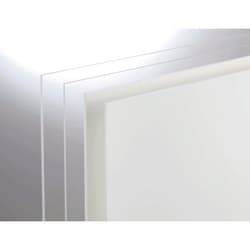
透明アクリル板は、これです。1,510円でした。
ヨドバシ.com
ヨドバシ.com - 光 HIKARI A000-3S [アクリル板(透明)3×320×545] 通販【全品無料配達】
耐候性、透明性があり加工しやすいアクリル板です。【DIY・工具ストア】DIY・工具の商品が盛りだくさん。作業用品や生産加工用品など人気の商品を多数取り揃えています。
写真撮影用のアクリル板として、反射を抑えたものなど、もっと高級なものもいろいろ売られています。しかし今回の目的には、これで十分でした。ただ、ライトの写り込みを防ぐ工夫は必要です。今回は、強めのデスクライトを斜めから当てています。当て方によっては、これでもライトの反射がカメラに入ってしまうので、角度を調節します。カメラのフラッシュは焚きません。なお、部屋のライトが後ろ側から当たっていますが、デスクライトをつければ特に影が目立つことはありません。
PDF化するアプリは、Clear Scanです。PiaScore にも PDF 取り込み機能があるのですが、iPad を三脚に固定するのがけっこう面倒だったため、断念しました。
きれいに取り込みできました。作業の再現性が高いのが大変いいです。アクリル板が静電気でゴミを吸着するとそれが写ってしまうので、そこだけは要注意ですね。
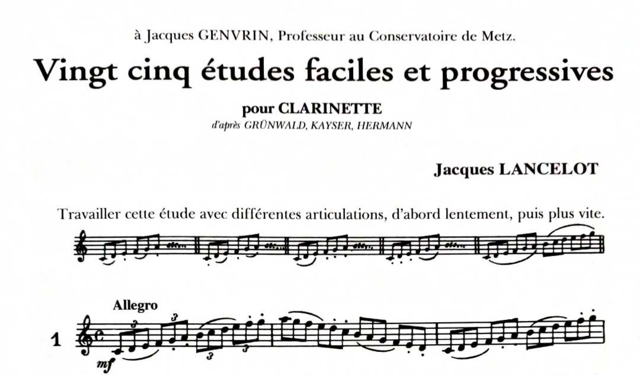
Clear Scan の設定にもよると思うのですが、27 ページの楽譜(ランスロの "Vingt cinq études")を取り込むと 94 MB のファイルができてしまいました。これはさすがにサイズが大きすぎます。そこで、下のようなスクリプトを作成して、GhostScript で圧縮しています。このファイルでは、5.7 MB まで圧縮できました。多少解像度が低くなるのですが、細かいフルスコアなどでなければ、特に問題はありません。
#!/bin/bash
#  Usage: sh compress_pdf.sh *-orig.pdf
for i in "$@"
do
  b=${i/-orig.pdf/.pdf}
  if [ "$i" == "$b" ]; then
    b=${i/_orig.pdf/.pdf}
    if [ "$i" == "$b" ]; then
      b=${i/.pdf/.comp.pdf}
      if [ "$i" == "$b" ]; then
        echo "Please specify a pdf file: \"$i\""
        exit 1
      fi
    fi
  fi
  echo "Convert \"$i\" and save as \"$b\"."
  gs -sDEVICE=pdfwrite -dCompatibilityLevel=1.4 -dPDFSETTINGS=/ebook -dNOPAUSE -dQUIET -dBATCH -sOutputFile="$b" "$i"
done